





Como usar controles de Xbox e PlayStation no PC
Este artigo aborda como usar controles de xbox e playstation no pc de forma detalhada e completa, explorando os principais aspectos relacionados ao tema.
Introdução à conexão de controles no PC
A conexão de controles de Xbox e PlayStation no PC se tornou uma prática comum entre os gamers, oferecendo uma experiência mais imersiva e confortável em comparação ao uso do teclado e mouse. Com a popularização dos jogos para computador, muitos jogadores buscam alternativas que permitam uma jogabilidade mais intuitiva e semelhante àquela proporcionada pelas consoles. Atualmente, tanto o controle do Xbox quanto o DualSense do PlayStation são compatíveis com PCs, possibilitando que os usuários desfrutem de seus jogos favoritos de maneira mais prática.
A flexibilidade na conexão desses dispositivos é um dos principais atrativos. Usuários podem optar por uma conexão sem fio, utilizando a tecnologia Bluetooth, ou ainda fazer uso de cabos USB-C, uma opção que também garante uma experiência de jogo estável. Essa versatilidade é especialmente útil para aqueles que podem não ter um computador com suporte a Bluetooth, permitindo que joguem da maneira que preferirem, seja de forma mais moderna ou tradicional.
Além disso, a integração dos controles com o sistema operacional Windows é notável, já que não é necessário instalar softwares adicionais para que o reconhecimento dos dispositivos aconteça. O sistema reconhece automaticamente os controles, facilitando o processo de conexão e permitindo que os jogadores se concentrem no que realmente importa: a jogabilidade. Essa simplicidade torna a experiência de game ainda mais acessível, mesmo para iniciantes que estão se aventurando no mundo dos jogos de PC.
Como conectar o DualSense no PC
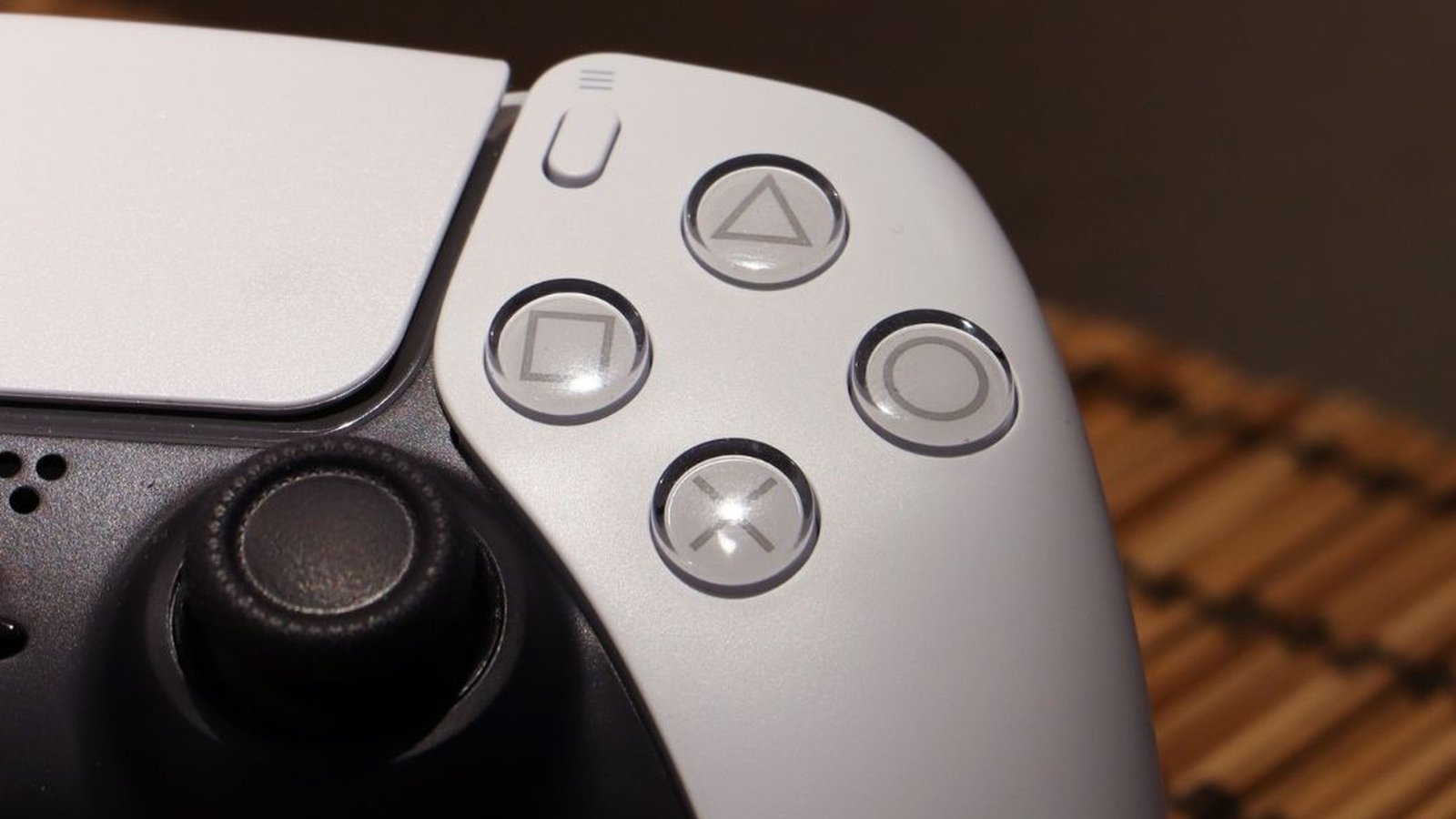
Conectar o controle DualSense da PlayStation 5 ao PC é um processo relativamente simples e pode ser feito de duas maneiras: via Bluetooth ou através de um cabo USB-C. Antes de iniciar, é importante garantir que o seu PC tenha suporte para Bluetooth, caso opte pela conexão sem fio. Além disso, o controle não deve estar pareado com outros dispositivos, como um console PS5. Para resetar o controle, utilize uma agulha para pressionar o pequeno botão de reset localizado na parte traseira do controle.
Para a conexão via Bluetooth, comece clicando na barra de buscas do Menu Iniciar e digitando 'Bluetooth'. Em seguida, selecione 'Bluetooth e outras configurações' e clique em 'Adicionar dispositivo'. Na nova tela, escolha a opção 'Bluetooth'. No DualSense, pressione simultaneamente os botões 'Home' e 'Share' até que a luz comece a piscar, indicando que o controle está em modo de emparelhamento. No PC, escolha o DualSense na lista de dispositivos disponíveis; se tudo estiver correto, uma mensagem de confirmação aparecerá na tela.
Se preferir usar o cabo USB-C, basta conectá-lo a uma porta USB do PC e ao controle. O Windows deve reconhecer automaticamente o dispositivo, permitindo que você comece a jogar sem a necessidade de configurações adicionais. O DualSense oferece suporte a muitos jogos no PC, e a vibração e os gatilhos adaptativos funcionam com títulos compatíveis, proporcionando uma experiência de jogo mais imersiva.
Como conectar o controle do Xbox no PC
Para conectar o controle do Xbox ao PC, o primeiro passo é garantir que o seu computador possua conectividade Bluetooth, uma vez que a maioria dos controles Xbox modernos utiliza essa tecnologia para uma conexão sem fio. Caso o seu PC não tenha Bluetooth integrado, é possível usar um adaptador USB Bluetooth para facilitar a conexão. Além da conexão sem fio, o controle também pode ser conectado via cabo USB-C, o que é uma opção prática e eficiente, especialmente se você preferir evitar problemas de latência ou interferência.
Após verificar a conectividade, acesse as configurações do Windows. Clique no botão 'Iniciar' e, em seguida, selecione 'Configurações'. Na tela que se abrir, escolha 'Bluetooth e dispositivos' e, em seguida, clique em 'Adicionar dispositivo'. Isso permitirá que o sistema comece a procurar por dispositivos Bluetooth disponíveis. Para colocar o controle do Xbox em modo de pareamento, pressione o botão central do controle até que o logo comece a piscar, sinalizando que ele está pronto para ser conectado.
Com o controle em modo de pareamento, volte para o seu PC. Na tela de adição de dispositivos, selecione a opção 'Bluetooth'. O nome do controle deve aparecer na lista de dispositivos disponíveis. Clique nele e, se a conexão for bem-sucedida, uma mensagem confirmando que o controle está conectado aparecerá na tela. A partir daí, você pode usar o controle do Xbox para jogar seus jogos favoritos no PC sem a necessidade de softwares adicionais.
Dicas para usar controles sem fio
Para utilizar controles sem fio de Xbox e PlayStation no PC, é fundamental garantir que o computador possua suporte à tecnologia Bluetooth. Isso pode ser nativo ou por meio de um adaptador USB. Antes de iniciar a conexão, certifique-se de que o controle não esteja emparelhado com outro dispositivo, como um console. No caso do controle DualSense, por exemplo, é necessário resetá-lo se estiver conectado a um PS5, o que pode ser feito através de um pequeno orifício na parte traseira do controle, utilizando um objeto fino como uma agulha.
Após verificar a conectividade e o estado do controle, o próximo passo é acessar as configurações de Bluetooth do PC. No Windows, isso é feito através do menu Iniciar, onde você deve buscar por 'Bluetooth'. Após abrir as configurações, selecione a opção para adicionar um novo dispositivo e escolha a categoria Bluetooth. Em seguida, coloque o controle em modo de emparelhamento, pressionando os botões apropriados até que a luz comece a piscar. O computador deve reconhecer o controle automaticamente e, com um clique, ele estará conectado.
Uma vez conectado, os controles funcionam de maneira semelhante a um joystick tradicional, permitindo que você jogue qualquer game compatível. É importante lembrar que, para uma experiência ideal, as configurações de controle dentro dos jogos podem precisar ser ajustadas. Além disso, a conexão sem fio oferece liberdade de movimento, mas os usuários devem estar atentos à duração da bateria, garantindo que o controle esteja sempre carregado para evitar interrupções durante o jogo.
Soluções para problemas comuns de conexão
Um dos problemas comuns ao conectar controles de Xbox e PlayStation ao PC é a dificuldade de reconhecimento do dispositivo. Isso pode ocorrer por diversos motivos, como a falta de drivers atualizados ou a incompatibilidade de versões do sistema operacional. Para resolver esse problema, é fundamental garantir que o Windows esteja atualizado, pois as atualizações frequentemente incluem melhorias na compatibilidade com dispositivos de jogos. Além disso, é recomendável verificar se o Bluetooth do PC está ativado e funcionando corretamente, pois uma conexão instável pode impedir que o controle seja reconhecido.
Outro erro comum é o pareamento do controle com outros dispositivos, como consoles ou smartphones, que pode impedir a conexão com o PC. Para solucionar essa questão, é necessário resetar o controle, utilizando o método específico para cada modelo. No caso do DualSense, por exemplo, o usuário deve pressionar um pequeno botão na parte traseira do controle, enquanto no controle do Xbox, manter pressionado o botão de conexão até que as luzes comecem a piscar. Após isso, é preciso tentar o pareamento novamente, seguindo o procedimento de adição de dispositivos Bluetooth no Windows.
Além disso, problemas de conexão também podem ser causados por interferências de dispositivos próximos ou por falhas temporárias no sistema. Nesses casos, uma solução simples é desligar e reiniciar o Bluetooth do PC, ou até mesmo reiniciar o computador. Se a conexão via Bluetooth continuar problemática, a alternativa de usar um cabo USB-C é eficaz e muitas vezes mais estável. O uso de cabos elimina a possibilidade de interferência e garante que o controle funcione corretamente, permitindo uma experiência de jogo sem interrupções.
Fonte: https://www.tecmundo.com.br
